
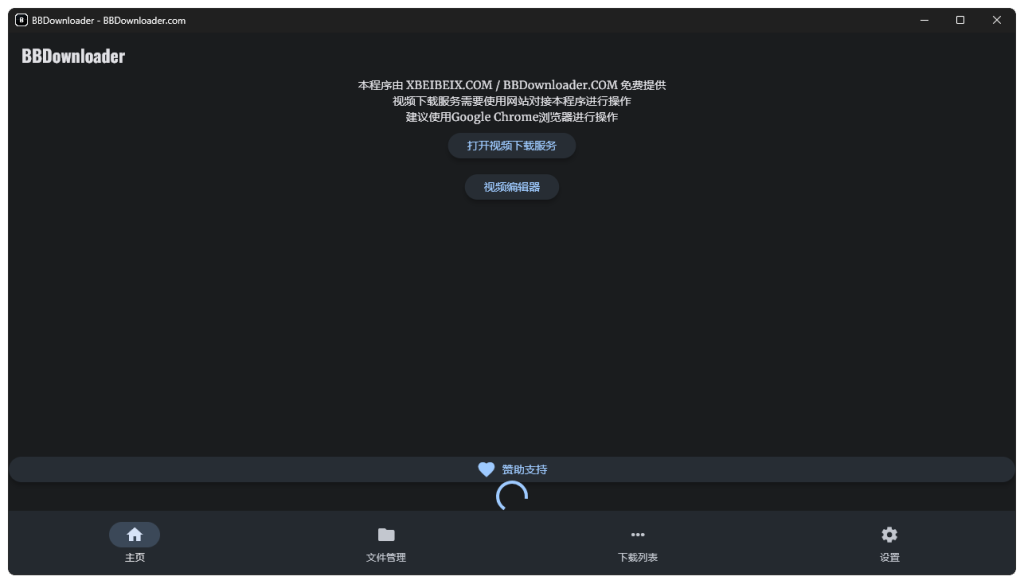
第一次打开 BBDownloader,先找“打开下载服务”。程序的下载界面会在浏览器里打开,是一个 Web UI;不用在主程序窗口里找所有下载按钮。
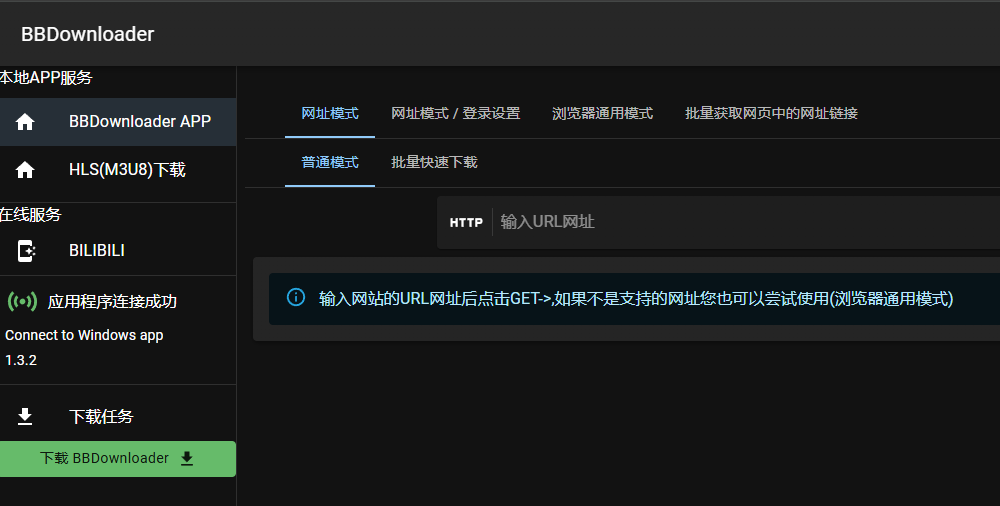
截图对应原文的版本,后续界面可能变化。下面把使用入口和目录先讲清楚。
它能处理哪些事
网址模式与登录
网址在兼容范围内,就把链接填进“网址模式”。如果视频要登录后才能观看,或登录后才能选择对应清晰度,在弹出的浏览器窗口里完成登录,再点击获取登录信息。
浏览器通用模式
这个模式更接近普通浏览器:输入网址,一边浏览,一边捕获页面载入的内容。它和“把一个兼容地址直接交给程序处理”的网址模式分开使用。
“批量获取网页中的网址链接”则用来提取页面里的链接。比如一个合集列表,可以先取出各项地址,再筛选要下载的内容,交给批量下载。
文件会保存在哪里
原版无需安装,放到选定的目录运行即可。默认下载目录是程序目录下的 download 文件夹,视频转换输出放在 transcode 文件夹里,也能在设置中修改。
下载目录单独留一个,不要设成混放重要文件的目录。download 更适合当临时工作目录:下载过程里可能出现缓存文件或失败文件,完整下载好的文件再及时整理出去。
感谢!!!